





আপনার লেজার প্রিন্টারে যদি প্রিন্টে দাগ, ছোপ বা বিবর্ণতা লক্ষ্য করে থাকেন, তাহলে সম্ভবত ট্রান্সফার বেল্টটির একটু যত্ন নেওয়ার সময় এসেছে। প্রিন্টারের এই অংশটি পরিষ্কার করলে প্রিন্টের মান উন্নত হতে পারে এবং এর আয়ুও বাড়তে পারে।
১. আপনার প্রয়োজনীয় জিনিসপত্র সংগ্রহ করুন
শুরু করার আগে, নিশ্চিত হয়ে নিন আপনার প্রয়োজনীয় সবকিছু আছে। আপনার যা যা লাগবে:
- একটি আঁশমুক্ত কাপড়
- আইসোপ্রোপাইল অ্যালকোহল (কমপক্ষে ৭০% ঘনত্ব)
তুলার কাঠি বা নরম ব্রাশ
- দস্তানা (ঐচ্ছিক, তবে এটি আপনার হাত পরিষ্কার রাখে)
২. আপনার প্রিন্টারটি বন্ধ করুন এবং এর প্লাগ খুলে ফেলুন।
নিরাপত্তাই প্রথম! যেকোনো পরিষ্কারের কাজ শুরু করার আগে সর্বদা আপনার প্রিন্টারটি বন্ধ করুন এবং এর প্লাগ খুলে ফেলুন। এটি কেবল আপনাকেই সুরক্ষিত রাখে না, বরং মেশিনের কোনো আকস্মিক ক্ষতিও প্রতিরোধ করে।
৩. ট্রান্সফার বেল্টে প্রবেশ করুন
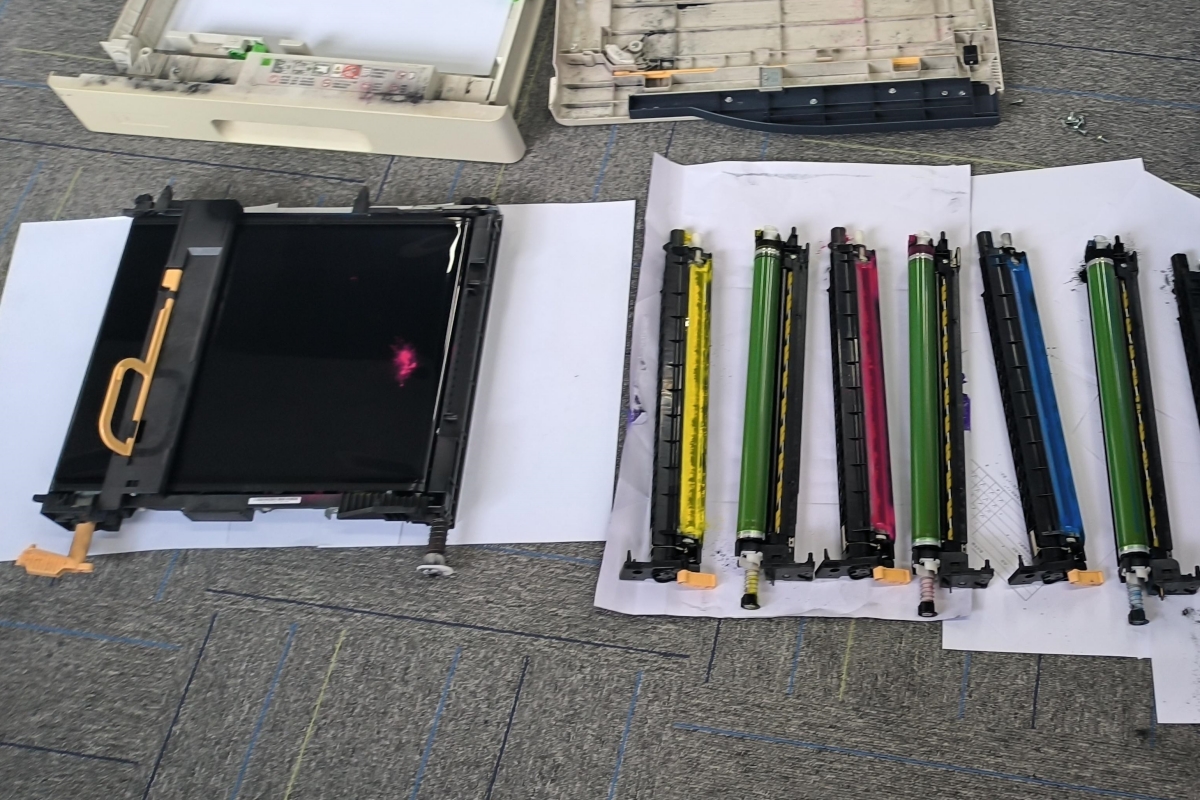
টোনার কার্ট্রিজ এবং ট্রান্সফার বেল্ট দেখার জন্য প্রিন্টারের কভারটি খুলুন। আপনার প্রিন্টার মডেলের উপর নির্ভর করে, ট্রান্সফার বেল্টটি স্পষ্টভাবে দেখার জন্য আপনাকে টোনার কার্ট্রিজগুলো বের করতে হতে পারে। টোনার যেন ছড়িয়ে না পড়ে, সেজন্য কার্ট্রিজগুলো সাবধানে নাড়াচাড়া করুন।
৪. ট্রান্সফার বেল্টটি পরিদর্শন করুন
ট্রান্সফার বেল্টটি ভালোভাবে দেখুন। যদি কোনো দৃশ্যমান ময়লা, ধুলো বা টোনারের অবশিষ্টাংশ দেখতে পান, তাহলে এটি পরিষ্কার করার সময় হয়েছে। আলতোভাবে পরিষ্কার করুন, কারণ ট্রান্সফার বেল্টটি নাজুক এবং এতে সহজেই আঁচড় পড়তে পারে।
৫. আঁশবিহীন কাপড় দিয়ে পরিষ্কার করুন
আইসোপ্রোপাইল অ্যালকোহল দিয়ে একটি লিন্ট-মুক্ত কাপড় ভিজিয়ে নিন (তবে পুরোপুরি ভিজিয়ে ফেলবেন না)। ট্রান্সফার বেল্টের উপরিভাগ আলতোভাবে মুছুন, বিশেষ করে দৃশ্যমান ময়লার জায়গাগুলোতে মনোযোগ দিন। বেল্টের ক্ষতি এড়াতে হালকা চাপ প্রয়োগ করুন। যদি জেদি দাগ চোখে পড়ে, তবে অ্যালকোহলে ভেজানো কটন সোয়াব ব্যবহার করে সাবধানে সেই জায়গাগুলো পরিষ্কার করুন।
৬. শুকোতে দিন
পরিষ্কার করা শেষ হলে, ট্রান্সফার বেল্টটি বাতাসে পুরোপুরি শুকিয়ে নিন। এতে বেশি সময় লাগার কথা নয়, কিন্তু আপনার প্রিন্টারটি পুনরায় একত্রিত করার আগে কোনো আর্দ্রতা অবশিষ্ট নেই তা নিশ্চিত করা অপরিহার্য।
৭. প্রিন্টারটি পুনরায় একত্রিত করুন
টোনার কার্ট্রিজগুলো সাবধানে যথাস্থানে ফিরিয়ে রাখুন, প্রিন্টারের কভারটি বন্ধ করুন এবং মেশিনটি আবার প্লাগ ইন করুন।
৮. একটি টেস্ট প্রিন্ট চালান
সবকিছু ঠিকঠাক করার পর, প্রিন্টটি কেমন দেখাচ্ছে তা পরীক্ষা করে দেখুন। যদি আপনি সবকিছু সঠিকভাবে করে থাকেন, তাহলে প্রিন্টের গুণমানে একটি উন্নতি লক্ষ্য করবেন।
আপনার নিয়মিত রক্ষণাবেক্ষণের অংশ হিসেবে ট্রান্সফার বেল্টটি পরিষ্কার করুন। ব্যবহারের উপর নির্ভর করে, প্রতি কয়েক মাস অন্তর এটি করলে আপনার প্রিন্টারটি সর্বোত্তম অবস্থায় থাকতে পারে।
প্রিন্টার অ্যাকসেসরিজের একটি শীর্ষস্থানীয় সরবরাহকারী হিসেবে হনহাই টেকনোলজি বিভিন্ন ধরণের পণ্য সরবরাহ করে থাকে।HP CP4025 CP4525 CM4540 M650 M651 M680 এর জন্য ট্রান্সফার বেল্ট,এইচপি লেজারজেট ২০০ কালার এমএফপি এম২৭৬এন-এর জন্য ট্রান্সফার বেল্ট,এইচপি লেজারজেট এম২৭৭ এর জন্য ট্রান্সফার বেল্ট,HP M351 M451 M375 M475 CP2025 CM2320 এর জন্য ইন্টারমিডিয়েট ট্রান্সফার বেল্ট,ক্যানন ইমেজরানার অ্যাডভান্স C5030 C5035 C5045 C5051 C5235 C5240 C5250 C5255 এর জন্য OEM ট্রান্সফার বেল্ট FM4-7241-000এই মডেলগুলো সর্বাধিক বিক্রিত এবং উচ্চ পুনঃক্রয় হার ও গুণমানের জন্য বহু গ্রাহকের কাছে সমাদৃত। আপনি আগ্রহী হলে, অনুগ্রহ করে আমাদের সাথে যোগাযোগ করুন।
sales8@copierconsumables.com,
sales9@copierconsumables.com,
doris@copierconsumables.com,
jessie@copierconsumables.com,
chris@copierconsumables.com.
পোস্ট করার সময়: ৩০ অক্টোবর, ২০২৪